
苹果设备的轻便接入
核对系统提示,确认网络配置请求,再检查客户端的显示状态。
查看苹果设备说明 ↗从电脑到手机,沿着清晰的连接路径选择适合当前设备的使用方式。这里汇集客户端准备、下载安装、基础设置和常见问题,让第一次使用与日常切换都有据可循。
海鸥加速器官网把 Windows、安卓、iPhone 与 Mac 的说明放在同一条阅读路径中;海鸥VPN多端连接资料则帮助你在不同系统之间找到对应步骤。

按系统找到海鸥加速器客户端入口,先核对设备与网络环境。
依照海鸥VPN基础配置说明完成权限确认与首次连接。
在电脑、手机和平板之间依次检查各自的连接状态。
抽象的双翼向两侧展开,连接线汇入中心节点后再分流到不同设备。这也是海鸥加速器多设备连接指南的阅读方式:先看共通准备,再进入各系统的具体步骤。
海鸥VPN跨终端使用说明把安装、授权、切换和故障排查串在一起,便于你按手头设备逐段查阅。
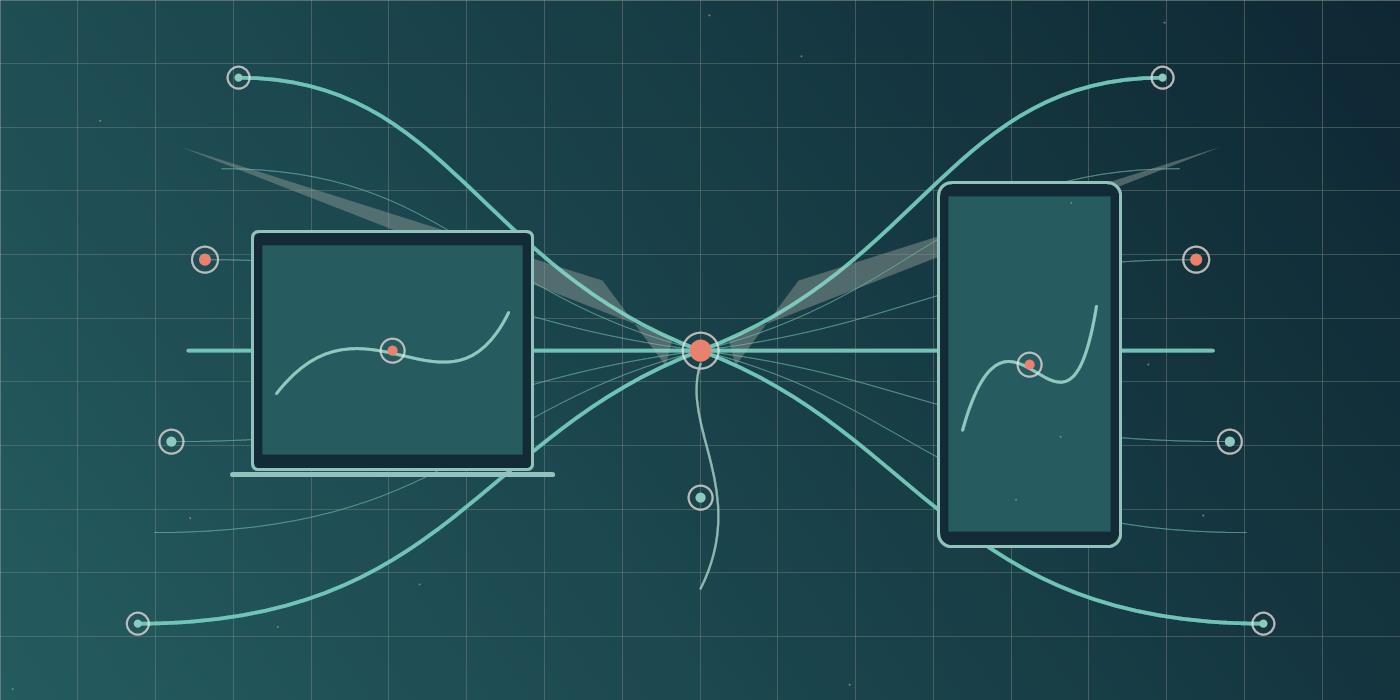
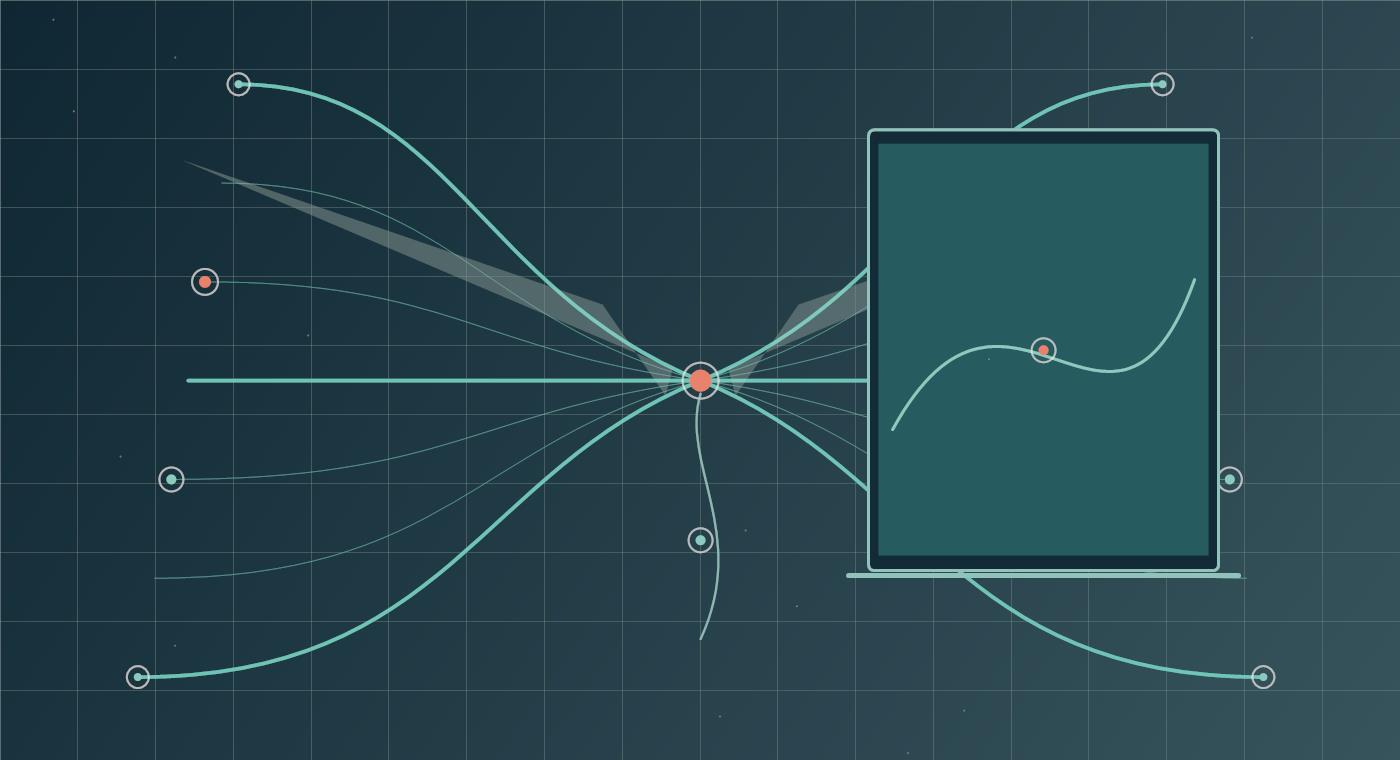
海鸥加速器Windows电脑版适合在桌面环境中先完成初次配置。下载安装前确认系统可以正常联网,查看安装提示与安全软件提醒;启动后按客户端界面完成网络权限设置,再检查连接状态。
海鸥VPN Windows使用指南建议在第一次连接时保持网络环境稳定。若同时接入 Wi-Fi 和有线网络,先看系统实际使用哪一路连接,再处理应用内的问题。
从随身设备到桌面工作区,各终端有各自的安装提示。海鸥加速器苹果客户端、海鸥VPN安卓客户端与 Mac 说明集中在下载中心,便于逐项核对。
核对系统提示,确认网络配置请求,再检查客户端的显示状态。
查看苹果设备说明 ↗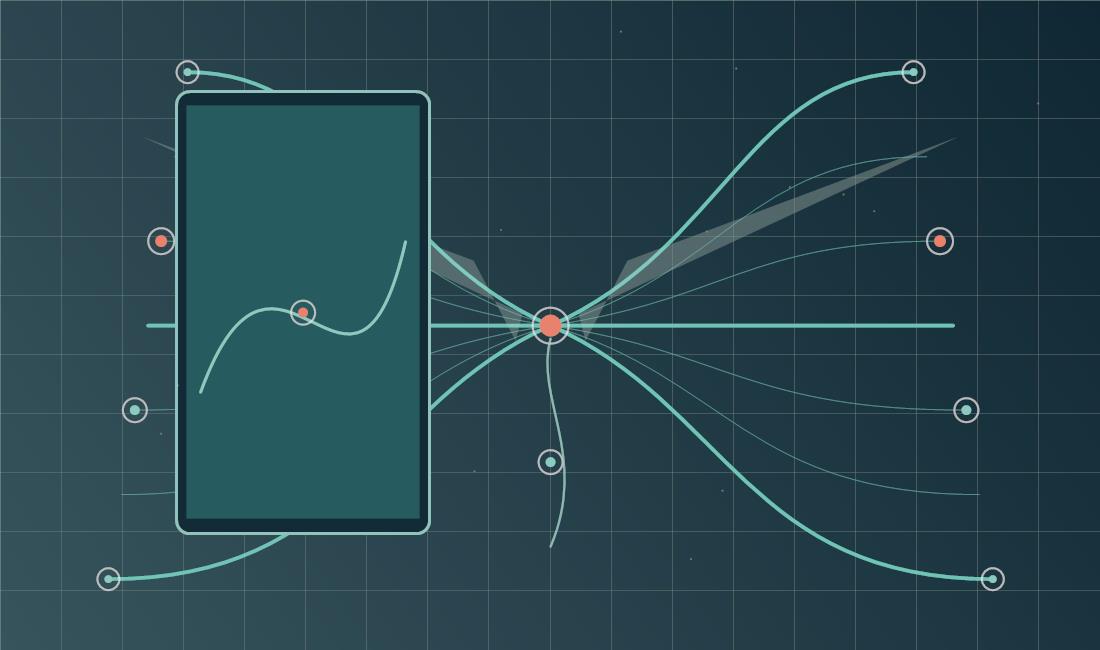
海鸥加速器安卓客户端下载前,先确认设备系统、存储空间与安装来源;打开后按权限提示操作。
查看安卓安装说明 ↗
海鸥VPN Mac使用说明涵盖安装准备、系统授权与休眠唤醒后的连接检查。
查看 Mac 说明 ↗先按“安装、连接、切换”判断问题所在,再查看对应系统的提示。下面列出使用过程中最常遇到的基础情况。
从下载中心按设备系统查看当前说明;真正的客户端下载入口统一回到官网首页,不使用未经确认的文件地址。
确认设备联网、系统时间正常,并阅读客户端要求的网络权限。先在一台设备上完成配置。
先核对当前网络,再检查应用权限和系统提示;若刚切换 Wi-Fi 或移动数据,等待系统完成切换后重试。
不同设备分别安装和配置。可先完成电脑端,再到手机端核对各自的网络状态和应用提示。
阅读系统弹窗与客户端说明,确认是当前安装的应用发起请求后,再按系统流程操作。
先查看手机是否已经接入新网络,再打开客户端确认状态;遇到中断时检查省电限制和网络权限。
逐台设备确认系统网络和客户端状态,不要用另一台设备的结果判断当前终端。
先确认 Wi-Fi 或有线网络恢复,再重新查看客户端;仍有问题可按教程中的基础检查顺序处理。
下载中心汇总各系统入口,新闻中心整理设备专题,使用教程说明通用配置过程。
海鸥加速器多端使用不需要把所有设备同时设置完成。先确定当前终端,再依次处理安装、连接和切换。
核对系统类型、存储空间与网络环境。海鸥VPN客户端准备阶段尤其要确认安装来源;如果官网尚未提供对应文件,不要用第三方同名安装包替代。
进入下载中心找到相应设备的说明。安装后仔细阅读系统权限提示,完成网络配置,再根据界面状态判断是否已连接。海鸥加速器安装说明按平台分段编排,可直接跳转到当前设备。
从电脑切换到手机时,先确认手机所用网络,再核对应用状态。海鸥VPN跨设备连接出现中断时,把系统联网、应用权限和客户端状态分开检查,通常更容易定位原因。
从最新版客户端的查找方式,到各系统安装准备和多设备排查,按当前任务选择一篇开始阅读。







海鸥加速器安卓客户端下载安装前,查看设备空间、系统版本与当前网络。首次打开时认真阅读权限请求,完成必要的网络设置后再检查连接。
海鸥VPN安卓使用指南建议分别在无线网络和移动数据下观察状态;切换网络后如连接中断,先核对省电限制和应用权限。
海鸥加速器多设备连接方式以设备为单位逐一确认:电脑、手机和平板各有自己的网络环境与系统提示。海鸥VPN设备切换时,先看新设备的当前状态,再决定是否需要重新设置。
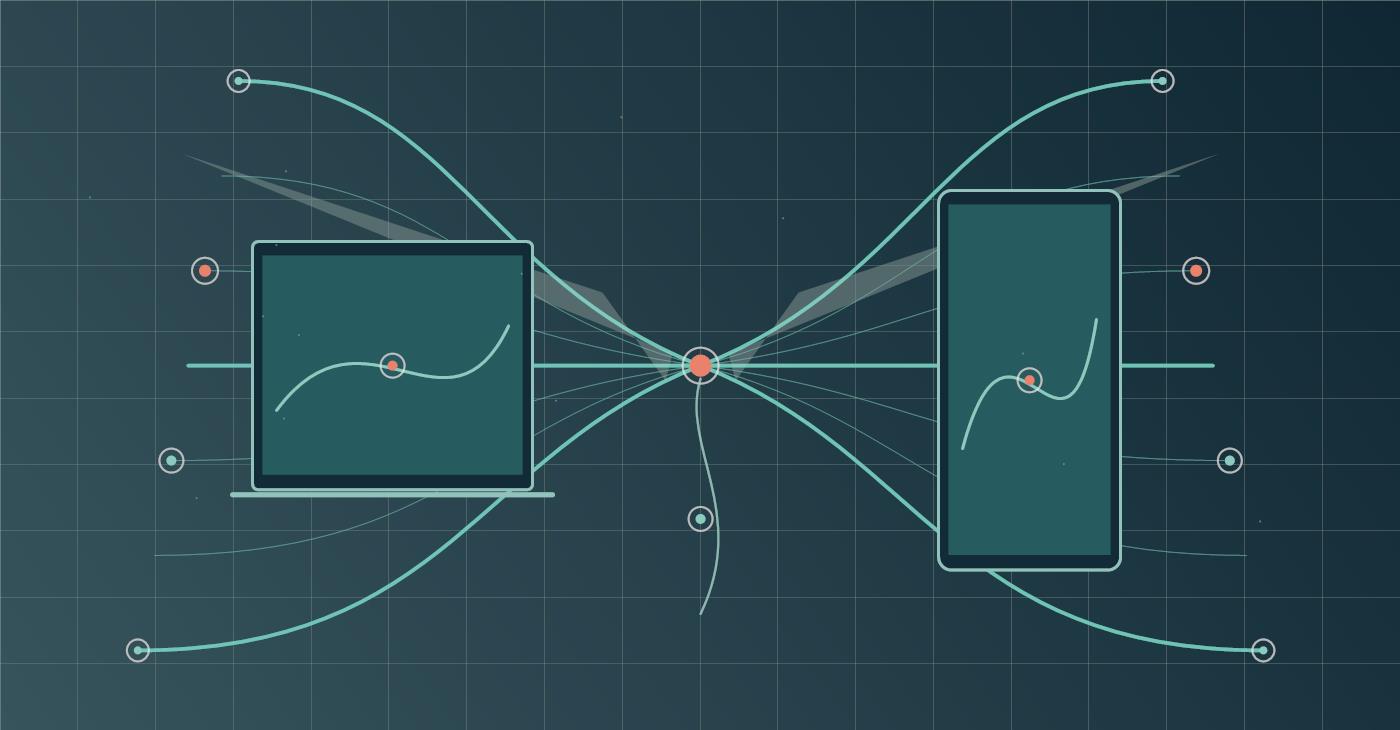
海鸥加速器苹果客户端的使用从系统提示开始:核对设备版本和网络环境,按可信的应用内指引确认配置请求,然后回到客户端检查状态。

海鸥VPN iPhone使用指南也适用于理解 iPad 的基本准备顺序。不同设备仍需分别完成安装与权限确认;在 Wi-Fi 和蜂窝网络之间切换后,先等待系统联网,再查看连接状态。
查看苹果设备说明 ↗海鸥加速器Mac客户端的说明从安装来源、系统授权到日常状态检查依次展开。首次启动时阅读安全提示,确认应用与网络设置,再进入使用环节。
海鸥VPN Mac使用说明提醒:设备休眠唤醒或更换 Wi-Fi 后,先看系统网络是否恢复,再检查客户端。详细步骤可从使用教程继续阅读。
Mac 安装准备 ↗